GIF动图切割工具
动图逐帧按宫格排布切片
效果示意
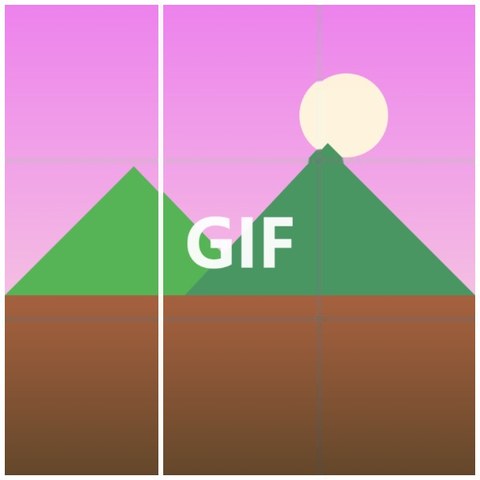
原图(切割前)
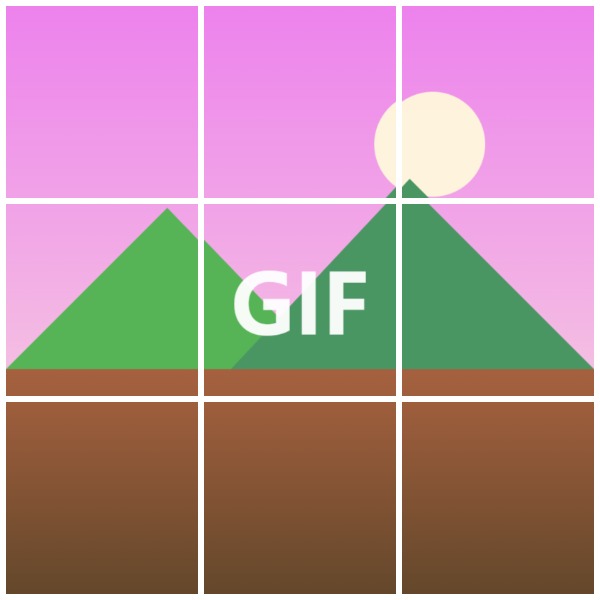
切割结果(逐帧 → 宫格切片)
动图逐帧 → 按宫格排布切片
左边是待处理的图片,右边是处理后的效果,左右同源。上传图片后上方工具区会实时预览。
1
上传一张动图(GIF)
2
选择切帧数与宫格布局
3
按帧顺序上传,拼出会动的九宫格
GIF动图切割工具怎么玩?
GIF 动图切:上传动图,逐帧解码后按九宫格排布切成 N×M 张。发朋友圈时按帧顺序上传,横滑即可看到动起来的九宫格。
帧数越多越精细,但耗时更长,建议先用小帧数预览。
使用技巧:帧数越多越精细但生成更慢,建议先用小帧数预览;动图越清晰效果越好。
GIF动图切割工具常见问题
Q:支持多大的 GIF?
A:默认支持最多 30 帧解码,超过会自动截取前 30 帧,保证速度与效果平衡。
Q:帧数怎么设置?
A:可以设置最大解码帧数,帧数越多越精细,但生成耗时更长,建议按需设置。
Q:动图怎么发朋友圈?
A:每一帧都按九宫格切成 9 张,按帧顺序上传,好友横滑就能看到会动的九宫格。